Entradas

Como grabar la pantalla fácilmente, para hacer vídeos en Windows 10

Imagen
Cuando queremos hacer un vídeo de lo que se ve nuestra pantalla, muchos usuarios pensamos en buscar alternativas de terceros. Sin embargo, muy pocos conocen que en realidad, Windows 10 ya incluye por defecto una función para poder grabar la pantalla . Una función que es desconocida por muchos, pero que es realmente útil cuando comprendemos como utilizar. Grabar pantalla El poder capturar imágenes en la pantalla de Windows es realmente simple, y es algo que siempre fue posible en todas las versiones anteriores de Windows. Sin embargo, el poder capturar un video no es una función que se incluyera en sistemas operativos de Windows en el pasado de forma nativa. Como grabar la pantalla de Windows Podemos hacer uso de la barra de juegos para esto. La barra de juegos es una barra de herramientas creadas por parte de Microsoft, la cual se encuentra destinada para que los jugadores puedan grabar capturas de pantallas y clips de vídeo directamente de sus juegos. Aunque esta característ...
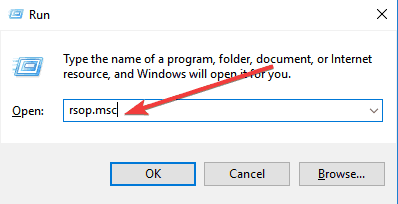
Cambiar el estado y detener todos los procesos en Windows 10

Imagen
Si tenemos varias ventanas que se ejecutan en nuestro PC, entonces nuestro sistema puede llegar a ponerse lento, y esto puede generar algunos errores. Para poder resolver todo esto, necesitamos acabar con todas esas tareas. En este tutorial, nos centraremos en la tarea como como detener todos los procesos en Windows 10 . Cambiar estado y detener todos los procesos en Windows10 Detener todos los procesos de Windows 10 Cómo finalizar todos los procesos con el administrador de tareas Limpiar el arranque del procesador Detener todos los procesos en Windows 10 Si se da el caso que necesitamos solucionar esta clase de problemas en Windows, entonces el usar símbolo del sistema puede ayudarnos con lo que necesitamos. Símbolo del sistema es una de las características más poderosas que podemos encontrar en Windows, por lo que para detener un par de procesos que no responden debemos hacer lo siguiente. Vamos a nuestro buscados y escribimos; cmd y abrimos; símbolo...

Windows 10 dice que no es genuino solucionado

Imagen
Esta copia de Windows 10 no es genuina . Este es uno de los errores más comunes dentro del sistema operativo de Windows. Como resultado de encontrar este error, el fondo de nuestro escritorio se transformara en una pantalla negra, la duración de la batería disminuirá a medida que este mensaje sigue apareciendo si tenemos un ordenador portátil, entre otros problemas. Algunas de las funciones de Windows 10 ya no funcionarán a menos que se elimine este mensaje. Esta alerta puede ser bastante molesta, especialmente cuando se trabaja con cosas importantes, ya que aparece en intervalos regulares. Sin embargo, todavía podemos hacer otras cosas en nuestro PC, como completar nuestro trabajo y utilizar el equipo como antes. La razón principal por la que el equipo muestra este tipo de error es porque no se logró activar la licencia de Windows después de un período de prueba. También podemos recibir este error porque la licencia del sistema operativo de Windows que estamos utilizando está caduc...

Como restaurar Cortana en Windows 10

Imagen
Microsoft invirtió mucho tiempo y esfuerzo en crear Cortana para Windows 10 . Un asistente personal para usuarios de Windows capaz de hacer muchas cosas como buscar en la web, buscar en nuestro PC, llevar un registro de nuestro calendario, recibir el pronóstico del tiempo y muchos más. Sin embargo, con el lanzamiento de Windows 10, muchos usuarios simplemente no le veían utilidad a este asistente, por lo que es probable que se haya desactivado. Si ahora deseamos saber cómo restaurar Cortana en Windows 10, debemos hacer lo siguiente. restaurar cortana Restaurar Cortana en Windows 10 Podemos volver a habilitar a Cortana mediante la función de directiva de grupo . Si el método elegido por nosotros para deshabilitar Cortana ha sido mediante la directiva de grupo, con el fin de revertir esta situación, es necesario; Pulsar las teclas de Windows + R para abrir; Ejecutar. Escribimos gpedit.msc en el cuadro de diálogo de ejecutar y pulsamos Enter para iniciar el editor de directi...

Cómo cambiar el motor de búsqueda en Microsoft Edge

Imagen
Hace un tiempo ya Microsoft Edge sustituyó a Internet Explorer como el navegador predeterminado en Windows 10 . Todo esto después de casi dos décadas. El nuevo navegador trajo algunas nuevas características interesantes, sin embargo, en las versiones de prueba de Microsoft Edge, este no era capaz de cambiar el motor de búsqueda por defecto, por lo que estábamos obligados a utilizar Bing. Sin embargo, en la actualidad si es posible cambiar el motor de búsqueda en Microsoft Edge . Cómo cambiar el motor de búsqueda en Microsoft Edge Por supuesto, mientras que es completamente lógico que Microsoft promueva su propio motor de búsqueda en su navegador más reciente, esta no es la mejor experiencia de cara a los usuarios. Una de las cosas que más evolucionó dentro de Microsoft Edge, son las configuraciones que entrega, además de la velocidad que logro por ejemplo, en comparación con el clásico Internet Explorer. Cambiar el motor de búsqueda en Microsoft Edge Una de las grandes me...

Skype se cierra en Windows 10 como arreglar esto

Imagen
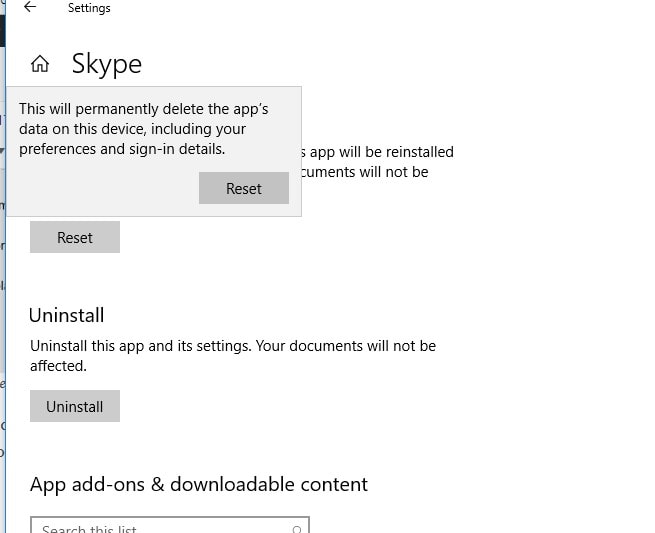
Skype es una aplicación popular de chat y video llamadas. Y mientras que en Windows 10 ha logrado tener mucho más protagonismo, lo cierto es que no esta extensa de fallos. El tema de que Skype se cierra en Windows 10 es un problema regular que puede estar relacionado con una instalación corrupta o incluso con un registro corrupto. Y mientras que en la mayoría de los casos el simplemente el reinstalar esta aplicación puede solucionar el problema. Lo cierto es que la solución para este problema puede ser algo más compleja de lo que se piensa. Skype se cierra en Windows 10 Reseteando a esta app ; Como antes se señaló, el problema de que Skype se cierra en Windows 10 puede ser solucionado de manera sencilla reinstalando de cierta manera la app. Pero el resetear la aplicación es algo un poco diferente a simplemente reinstalar. La función de resetear lo que hará es borrar todos los datos de nuestra aplicación, para luego reiniciarla en caso de que no funcione de manera correcta. Es...

Cómo eliminar archivos recientes del acceso rápido

Imagen
Si somos un usuario de Windows 10 que se encuentra preguntándose si se pueden eliminar los archivos recientes almacenados en nuestra carpeta de acceso rápido , la respuesta es un sí. Si hay varios archivos recientes que no deseamos que aparezcan como accesos directos ya sea porque deseamos mantener un orden o si compartimos el ordenador con alguien más y no deseamos que vean todo esto. La solución a este problema se encuentra en las siguientes líneas. Cómo eliminar archivos del acceso ràpido Este tipo de características de acceso rápido en Windows suele incluir a dos categorías de archivos. Primero tenemos a las carpetas frecuentes y de segundo a los archivos recientes que es en lo que nos centraremos en eliminar. Cómo eliminar archivos recientes en Windows Para lograr el cómo eliminar archivos recientes lo que se recomienda es el cambiar las opciones de carpeta y búsqueda . Esto se puede hacer simplemente buscando; explorador de archivos ( o presiona la combinación d...