Entradas

Mostrando las entradas etiquetadas como Windows 10

👀Como recuperar archivos borrados en Windows 10 🙏
Imagen
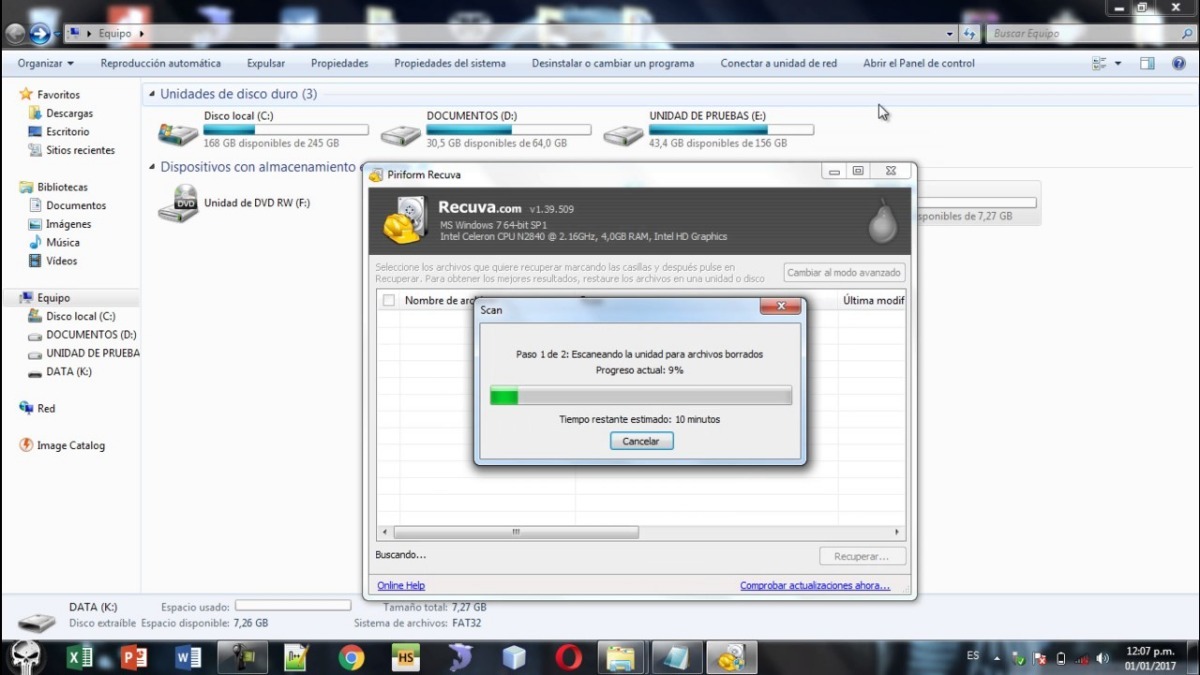
👉El como recuperar archivos borrados en Windows puede ser más sencillo de lo que se piensa. Especialmente cuando tratamos de recuperar archivos que en realidad, no han sido borrados hace mucho. Esto se debe a que los archivos eliminados permanentemente en realidad se cambian a datos irreconocibles y posteriormente son sobrescritos por nuestros nuevos archivos. Esto nos permite el recuperar nuestros archivos eliminados "permanentemente" de nuestro sistema. Por ejemplo, podemos llegar a restaurar los archivos eliminados de nuestra copia de seguridad dentro del historial de archivos. Antes de usar cualquier programa o herramienta para recuperar nuestros archivos, podemos intentar recuperar los archivos desde este historial. Dentro de Windows 10 tenemos una función incorporada para recuperar estos archivos borrados. Para lograr todo esto, debemos hacer lo siguiente; Hacemos clic en la carpeta donde se eliminó nuestro archivo eliminado. Comprobamos la ruta de la carpeta en...

✅ Clave de activación de Windows 10 no funciona ➡️ Corregido

Imagen
La clave de activación de Windows 10  ✅ es un tema algo complejo de analizar en realidad. Después de todo, hubo un tiempo en el que los usuarios teníamos que escribir nuestras claves de manera manual para poder activar los sistemas operativos. Si se perdía esta clave, bueno, era probable que nos enfrentáramos a muchos dolores de cabeza. Clave de activación de Windows 10 no funciona ➡️ Corregido Con el lanzamiento de Windows 10, Microsoft trato de cambiar bastante las cosas, ya que de cierta manera, trato de simplificar todo este tipo de procesos eliminando el uso de DVD vinculados a una clave. Un tipo de activación que es algo obsoleto cuando todo puede ser entregado por medio de Internet. Microsoft se encuentra de forma continua innovando en lo que son sus sistemas operativos. Pero una cosa es cierta, ningún tipo de software es realmente perfecto. Después de todo, hablamos de entornos de código el cual es escrito por personas que son propensos a cometer errores. Windows si...

Impresora no responde en Windows como solucionar

Imagen
Si estamos recibiendo el problema de que la impresora que no responde, todo esto al intentar imprimir un documento con Windows 10 . Entonces debemos conocer que hay una serie de correcciones para poder controlar este problema. El mensaje de que la impresora no responde puede causar múltiples problemas en nuestro PC, evitando obviamente que podamos imprimir documentos. Por otro lado, si se da el caso de que es la impresora inalámbrica la que no responde, entonces debemos conocer que para solucionar esto debemos desactivar de forma temporal nuestro antivirus y firewall, siendo estos dos factores las causas más comunes para este problema en este tipo de impresora. Impresora no responde en Windows Comprueba el antivirus y firewall ; En algunos casos, este mensaje de que la impresora no responde puede aparecer debido a que nuestro antivirus o firewall, bloquean de cierta manera a este periférico. Para comprobar si nuestro antivirus es el problema, entonces se recomienda el desh...

Utilizar caracteres especiales en Windows

Imagen
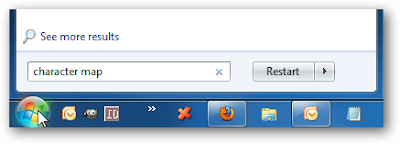
A veces cuando creamos un documento necesitamos de insertar un carácter especial y realmente no sabemos cómo insertarlo; pero no te preocupes porque es más sencillo de lo que parece. La característica de mapa de caracteres en Windows es una característica que a menudo es pasada por alto pero que en definitiva puede ayudarte a agregar caracteres especiales a tus trabajos. Para acceder al Mapa de caracteres en Vista o Windows 7, solamente vas a hacer clic en Inicio e ingresarás en la leyenda: “ mapa de caracteres ” en el cuadro de búsqueda y presiona Enter . Ahora vas a elegir la fuente que coincide con la que estás trabajando en Word, hecho lo anterior vas a seleccionar el carácter especial que deseas utilizar. A continuación, el carácter especial elegido lo puedes pegar sin problema en tu documento, formulario en línea, o cualquier aplicación en la que estés trabajando y que necesites emplearlo. Si deseas entrar en éste mismo mapa, pero través del menú Inicio, sigu...

Cómo crear un USB booteable para instalar Windows 10, 8 o 7 gratis y oficial

Imagen
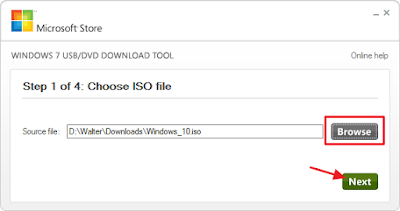
Si deseas instalar Windows, pero no tienes una unidad de DVD, es bastante fácil crear una unidad flash de USB de arranqu e con los medios de instalación adecuados. A continuación, te diremos la manera de hacerlo para Windows 10, 8 o 7. Haremos una unidad USB que actúa como un DVD de instalación y te permite instalar una versión de Windows; solo sigue estas instrucciones. Paso 1: Crear o descargar una ISO para los medios de instalación de Windows Antes de poder crear tu unidad de instalación USB, necesitarás tener un soporte de instalación de Windows disponible como un archivo ISO. Si ya tienes un DVD de instalación, puedes usarlo para crear un archivo ISO usando ImgBurn . Si no tienes DVD de instalación de Windows, puede descargar archivos ISO para Windows 10, 8 ó 7 directamente desde Microsoft. Importante: necesitarás una unidad flash de 4 GB como mínimo para crear tu instalador. Paso 2: Crear tu unidad USB de instalación con la herramienta de descarga USB / DVD de Win...

Windows 10 sumará más opciones de configuración de la batería

Imagen
Microsoft desarrolló un nuevo sistema de ahorro de batería que pondrá a prueba en la próxima actualización. Windows 10 sumará más opciones de configuración de la batería El menú de ahora de Windows 10 es convencional, básicamente el mismo que utilizan todos los sistemas operativos del mercado, a saber: normal, recomendado y ahorro de energía. Ahora Windows 10 incorporará una barra donde los usuarios podrán optimizar con más detalles el uso de su batería. En un extremo de esa barra encontraremos una configuración optimizada para lograr el mayor número de horas de encendido y en el otro extremo tendremos una configuración que no ahorrara nada de energía pero nos permitirá trabajar con la máxima fluidez. Esta última opción es la indicada para correr juegos o programas que requieren muchos recursos. La nueva barra con opciones de configuración para la batería contará con un botón en la pantalla principal, desde allí podremos acceder a la ventana Modo de Energía . La próx...

Windows 10 contará con “modo juego”

Imagen
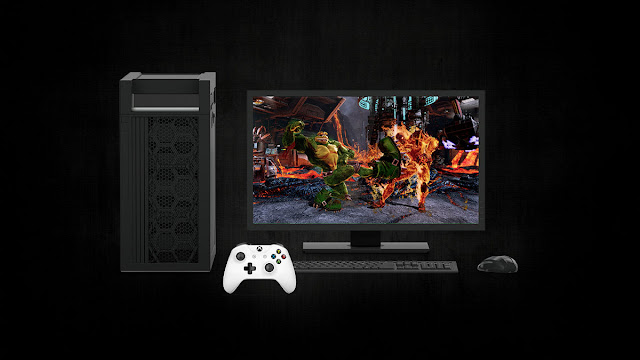
No fue confirmado oficialmente pero Microsoft estaría desarrollando un “game mode” para mejorar la experiencia de los usuarios que utilizan sus equipos para jugar video juegos. Windows 10 contará con “modo juego” La última build trajo instalada un archivo llamado gamemode.dll. Este es un indicio más que concreto para confirmar un rumor que circula hace bastante tiempo. El modo juego ajustará la asignación de recursos de Windows 10 para beneficiar al juego que se esté ejecutando. Básicamente le game mode ya está instalado en los equipos que hayan recibido las ultimas actualizaciones de Windows 10 pero todavía no fue activado, por eso no notaras ningún cambio en tu equipo si juegas video juegos. Microsof no hizo anuncios al respecto pero será solo cuestión de tiempo para que libere la game mode. Posiblemente en la proxi actualización importante del sistema.

Cómo ver las especificaciones de tu dispositivo Windows 10

Imagen
Generalmente desconocemos las especificaciones de nuestro sistema operativo y ordenador hasta que tenemos un problema o queremos instalar un programa. A continuación te mostraremos cómo conocer los detalles técnicos de tu equipo. Cómo ver las especificaciones de tu dispositivo Windows 10 Podemos ir al menú de inicio para conocer algunos aspectos básicos de nuestro equipo. Para ello ingresamos al menú, seleccionamos Configuración , presionamos Sistema y elegimos Acerca de… De este modo podremos ver la versión de Windows 10 instalada, el modelo del equipo y el fabricante. Además veremos el tipo de procesador, la arquitectura del mismo, la memoria RAM con la que contamos. Otra forma de conocer las especificaciones de nuestro equipo es abriendo el Resumen del sistema . En este accederemos a muchos más detalles. Para ello necesitaremos abrir el menú y en el buscador escribiremos msinfo32 , luego daremos a la tecla intro. Esperemos que esta información te sirva de ayud...

¿No puedes conectar tu equipo con Windows 10 a una red WiFi?

Imagen
Si  no puede conectar su dispositivo con sistema operativo Windows 10 a una red WiFi le tenemos dos noticias, una buena y una mala. ¿No puedes conectar tu equipo con Windows 10 a una red WiFi? La buena noticia es que ni su dispositivo ni su modem están rotos o desconfigurados, la mala noticia es que no podrá conectarse a una red WiFi por culpa de la última actualización de Windows 10. La noticia no es tan mala si tenemos en cuenta que Microsoft ya lanzó un parche para solucionar este problema. Si su equipo no puede conectarse a la red WiFi eche mano al viejo recurso de apagar y volver a encender el dispositivo para que se instalen las últimas actualizaciones del sistema. El problema se originó porque el protocolo DHCP impedía que Windows 10 pudiera obtener la dirección IP de la red de forma automática. Este detalle no tiene mayor importancia para la mayoría de los usuarios que solo quieren conectarse a internet normalmente, por suerte la solución ya fue puesta en marcha...

Proyecto Colbalt, la nueva esperanza de Microsoft

Imagen
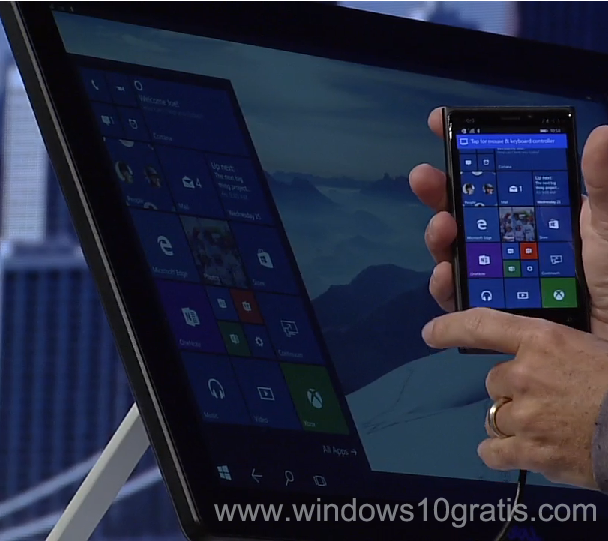
Es sabido que los teléfonos de Microsoft y sus sistemas operativos móviles nunca estuvieron a la altura de iOS y Android . Mejor dicho, están a la altura y funcionan muy bien pero no aportan nada nuevo y eso les impidió irrumpir con más fuerza en el mercado mundial de smartphones. Imagen ilustrativa Hace pocos meses Microsoft afirmó que dejaría de producir teléfonos móviles pero un nuevo proyecto genera esperanza entre los desarrolladores de Windows 10  Mobile . El proyecto fue nombrado como Cobalt y pretende desarrollar el soporte necesario para que un smartphone trabaje como una PC de escritorio si lo conectamos a una pantalla y a un teclado. El dispositivo Continuum cumple de alguna forma con este objetivo pero solo puede ejecutar una aplicación a la vez y tampoco ejecuta las típicas aplicaciones x86 de Windows . Cobalt podría ser lanzado a mitad del año 2017 junto a la tercera gran actualización de Windows 10 y tal vez también se presenten nuevos teléfonos. Si bie...

¿Por qué no has recibido Windows 10 Anniversary Update? Te decimos como conseguirla

Imagen
Se supone que Windows 10 se actualizará automáticamente. Pero le podría llevar semanas o más a una actualización tan grande como la Anniversary Update llegar a tu PC. Aquí te decimos por qué sucede esto y cómo evitarte la espera. Actualizaste recientemente a Windows 10 o la actualización de noviembre Si actualizaste recientemente tu PC a Windows 10 o actualizaste a partir de la versión inicial de Windows 10 a Windows 10 versión de noviembre, no podrás actualizar a la Anniversary Update por al menos 30 días. Esto es debido a que tienes 30 días para restaurar a la versión anterior de Windows. Durante este período, Windows no se descargará e instalará automáticamente nada. Para comprobar si estás dentro de ese período de 30 días, dirígete a Configuración> Actualizaciones y seguridad> Recuperación. Si ves una opción aquí, " Regresar a Windows 7 “, "Volver a Windows 8.1“, o " Volver a una versión anterior ” estás dentro de ese período de restauración. Si...

Cómo cambiar los sonidos de inicio, cierre de sesión y apagado en Windows 10

Imagen
Si extrañas ponerle tu toque personal a los sonidos de Windows , como lo hacías en las versiones antiguas, aquí te diremos como encontrar y desbloquear estas opciones que Microsoft nos hizo favor de esconder en Windows 10. Por razones que aún desconocemos, la posibilidad de modificar el audio, por ejemplo, al mover los Caps Locks, Scroll Locks o las teclas de bloqueo ha sido deshabilitada en la versión más reciente del OS de Microsoft. Afortunadamente con solo hacer algunos cambios en el registro de Windows podremos poner de vuelta el menú de opciones de audio en el panel de control. Aviso importante: Usar de manera incorrecta el Editor de Registro te puede traer problemas graves, ya que al ser una aplicación de gran poder se puede ver comprometida la estabilidad del sistema y hasta imposibilitar su uso. No está de más hacer una copia de seguridad antes de iniciar el proceso e infórmate un poco más sobre la manera adecuada de manipular el editor de Registro. Si no tienes proble...

Configura Windows 10 para no consumir demasiados datos

Imagen
El diseño de Windows 10 le permite ser un sistema operativo que se actualiza constantemente, lo que lo convierte en el que más datos consume. Para tranquilidad tuya puedes restringir la fuga de datos en tu red doméstica con algunos trucos. Checa los datos que consume cada aplicación Independientemente de las actualizaciones automáticas de Windows 10 la mayor parte de datos consumidos en tu PC proviene de las aplicaciones que utiliza. Windows 10 incluye una nueva herramienta "Uso de datos" que te permite administrar la cantidad de datos que cada aplicación de tu equipo ha estado utilizando. Esto te ayudará a localizar programas devoradores de datos, incluidos los de terceros. Para revisar el consumo de datos en los últimos 30 días, abre desde el menú de inicio la Configuración > Dirígete a e Internet y Red , aquí podrás observar de manera gráfica el consumo de datos tanto por ethernet como por Wi-fi. Desactiva las actualizaciones automáticas de Windows 1...

Tres aplicaciones para Twitter en Windows 10

Imagen
Al ser una de las redes sociales más populares a nivel mundial, Twitter está en todas partes, incluso en Windows 10. Curiosamente con la aparición de este sistema operativo y la popularización de las aplicaciones universales, los usuarios se están inclinando por consultar esta red social prescindiendo de la aplicación oficial. Por suerte, en la Windows Store tenemos una amplia variedad de opciones para que cada usuario elija la que mejor satisfaga sus necesidades. Tweeten, una opción gratuita Tweeten es un famoso cliente de Twitter, ha sido desarrollado por terceros para Windows, Google Chrome y  Mac OS (se sabe que se está desarrollando una versión para Linux). Windows 10 está ganando confiabilidad entre los desarrolladores por lo que subieron una versión, la cual contiene características tales como: Notificaciones en tiempo real Al igual que la versión común, se puede minimizar la bandeja del sistema Hacer uso de múltiples cuentas simultáneamente Compatibil...

La app fotos se actualiza en Windows 10 Mobile

Imagen
La aplicación universal Fotos es una de las más importantes de Windows 10 y Windows 10 Mobile pues allí se almacenan automáticamente todas nuestras fotografías y vídeos. La app fotos se actualiza en Windows 10 Mobile La aplicación Fotos es bastante básica y desde el lanzamiento de Windows 10 prácticamente no había recibo actualizaciones. Aunque la app sea básica funciona muy rápido y la sincronización entre distintos dispositivos es casi instantánea. A los pocos segundos de tomar una fotografía con nuestro teléfono ya la tenemos disponible en nuestro equipo de escritorio. Ahora Fotos recibió una actualización que la hará mucho más interesante. En primer lugar actualizó y mejoró las transiciones y las animaciones . También agregó efectos de cámara lenta que se pueden aplicar  básicamente en cualquier vídeo almacenado. Estas funciones y actualizaciones nuevas fueron probadas en el programa Insider y ahora ya se encuentra disponible en la versión estable de Windows 1...

Como solucionar los problemas de Windows 10 Anniversary Update

Imagen
Los usuarios de Windows 10 se han encontrado con ciertos bloqueos a la hora de descargar actualizaciones y es que en los últimos días Redmond ha publicado a través de Windows Update algunos parches para este sistema, algunos son para corregir fallas menores en cuestión de seguridad y algunas otras para solucionar errores de la última “ Anniversary Update ” sin embargo esto tiene una fácil solución. Explican en SoftZone que los parches se han creado específicamente para solucionar la inestabilidad de Internet Explorer 11 y Microsoft Edge , además de algunos problemas con las terminales USB y Bluetooth e incluso las cámaras web.  Definitivamente son actualizaciones que serán necesarias y que deberían solucionar los problemas de la mayoría de los usuarios y será necesario tenerlas instaladas para encontrar una mejora en cuanto a la seguridad. Sin embargo, los usuarios han reportado que la descarga de las mismas se queda inexplicablemente bloqueada y no permite instal...

Como desactivar los anuncios de la pantalla de bloqueo en Windows 10

Imagen
Tal vez hayas abierto tu portátil o encendido tu pc solo para encontrarte con un anuncio enorme de Square Enix y su juego Rise of the Tomb Raider cubriendo tu pantalla de inicio. Dale las gracias al Contenido destacado de Windows una característica en tus configuraciones personales que afortunadamente, puedes desactivarla. Para quitar los anuncios en tu pantalla de bloqueo, da clic en el menú inicio y abre la opción Configuración . A partir de aquí, elige Personalización y dirígete a la opción Pantalla de bloqueo en la lista del lado izquierdo. Una vez abierta, busca la opción que diga, Contenido Destacado de Windows y da clic a esa casilla.  Puedes cambiar el fondo a Imagen o Presentación , dependiendo de tu preferencia personal. Esto le impedirá a Windows poner automáticamente anuncios en tu pantalla de bloqueo sin tu permiso. Por último, una vez que hayas seleccionado el nuevo estilo de tu pantalla de inicio, asegúrate de desactivar la casilla “Mostrar da...

Windows 10 Anniversary Update podría llegarte hasta noviembre

Imagen
La compañía de Redmond hizo pública su primer " gran actualización " el pasado 2 de agosto, a más de un mes del estreno, Microsoft ha vuelto a recordar que el proceso de actualización a nivel mundial será largo. Aunque ya miles de dispositivos cuentan con la versión más reciente es muy probable que la actualización completa se efectué hasta noviembre de este año. Poco después del lanzamiento afirmaron que sus previsiones se prolongan hasta por 3 meses más para dar por finalizado el proceso, es decir que todos los dispositivos con Windows 10 sean actualizados a Anniversary Update . Para lo cual se han aprovechado tanto de servidores de Microsoft como del nuevo sistema P2P. Microsoft está actualizando los ordenadores mediante su sistema Windows Update de forma automática. De acuerdo con declaraciones recientes oficiales de la compañía, algunas de las novedades de esta gran actualización hacen que el proceso sea más lento de lo que esperarían los usuarios. Se inició co...

¿Cómo escoger el mejor antivirus para Windows 10 en 2016?

Imagen
Windows 10 no te va a molestar para que instales un antivirus como Windows 7 lo hizo. Desde Windows 8, incluye un antivirus pre instalado llamado Windows Defender . Pero, ¿Es realmente la mejor protección para tu PC o es lo suficientemente bueno? Es básicamente la última versión de Microsoft Security Essentials , un antivirus gratuito. Ahora está pre-instalado, asegurando que todas las PC con Windows 10 tengan protección de nivel básico. Windows Defender automáticamente escanea los programas que abres, descarga nuevas definiciones desde Windows Update y provee una interface para análisis más completos. ¿Pero qué tan bueno es? El antivirus de Microsoft se queda un poco atrás de los demás antivirus en las pruebas de software. Tiene muchas ventajas. No te va a molestar con pop-ups ni peticiones de dinero y es más ligero que otros antivirus muy competitivos. No va a tratar de husmear en tu historial y hacer dinero a costa de ello, como han empezado a hacerlo algunos an...

Una nueva versión de Windows Movie Maker podría llegar a Windows 10

Imagen
Si eres un usuario de Windows de la vieja escuela seguramente sientes nostalgia cuando te hablamos de Windows Movie Maker , el fantástico y simplista creador de videos de Microsoft que vio la luz junto a Windows XP en el 2001. Esta aplicación paso por muchas actualizaciones hasta que llego la última en el 2012, ahora es probable que pronto tengamos una nueva versión que llegaría directamente a Windows Store , la plataforma de aplicaciones de Windows 10. Cuando se lanzó Windows 7 en adelante Windows Movie Maker se integró a Windows Essentials, un paquete de aplicaciones ‘ esenciales ’ para este sistema operativo, mismo que cuenta con un soporte hasta el 2017. ¿Qué quiere decir esto? Después de que el soporte para Windows Essentials termine, la compañía podrá hacer lo que quiera con sus aplicaciones y es probable que lance nuevas versiones disponibles a través de Windows Store. Para sumar más datos a este rumor, hay que recordar que Windows 10 Redstone 2, la próxima gran act...