Entradas

Cómo cambiar el icono predeterminado de un determinado tipo de archivo en Windows
Imagen
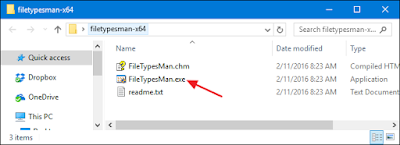
Cundo existía Windows XP , cambiar el icono de un tipo de archivo específico era súper fácil. Pero desde Windows 7 , esto resultó ser más complicado pero no imposible. Es por esa razón que hoy te mostramos la manera de cómo cambiar el icono de un archivo ejecutable y personalizarlo a tu antojo. Lo primero que tendrás que hacer es descargar una copia de File Types Manager . Funciona en casi cualquier versión de Windows, cuando termine la descarga, descomprime la carpeta y toca hacer doble clic en " FileTypesMan.exe ". Haz clic en " Icono predeterminado " para ordenar la lista. Esto agrupa todas las extensiones de archivo que ya tienen el mismo icono. Esto es conveniente si desea cambiar varios tipos de archivos relacionados que usan el mismo icono. Para guardar un desplazamiento, utilizaremos la función find y así podemos obtener el tipo de archivo que buscamos. Haz clic en el botón " Buscar " en la barra de herramientas (o presiona Ctrl...
Cómo instalar y configurar cuentas de usuario en Windows 10

Imagen
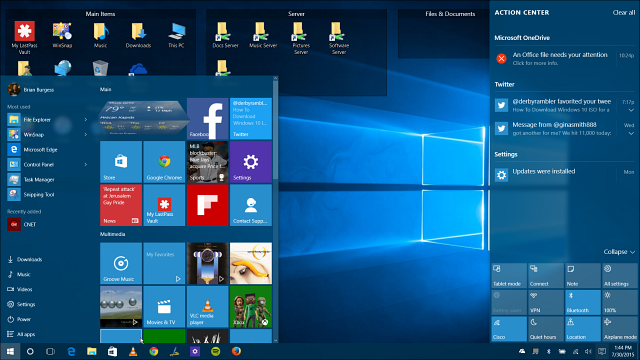
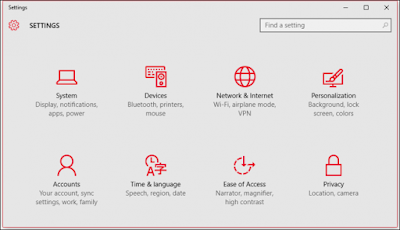
Windows 8 introdujo las cuentas de Microsoft , que te permiten sincronizar configuraciones y archivos de una computadora a otra. En la configuración antigua de PC en Windows 8.1 , se limitaban a tres opciones, pero en Windows 10 , esas opciones se han ampliado a cinco y las cosas se han complicado un poco, pero nada que no podamos lograr. Para acceder a la configuración de Cuentas , primero debes abrir la Configuración y hacer clic en " Cuentas ". En el grupo Cuentas, verás la opción " Su cuenta ", que te permite, administrar tu cuenta de Microsoft, cambiar tu foto de perfil y más. La administración de tu cuenta de Microsoft debe hacerse en línea para mejores resultados. Una cuenta de Microsoft te permite sincronizar tus configuraciones y básicamente poderte mover de una computadora a otra. Las aplicaciones, la imagen de perfil, las opciones de color y más se cargarán en la nube, de modo que, donde quiera que vayas, verás las cosas como ...

Cómo deshabilitar los anuncios de la pantalla de bloqueo de Windows 10

Imagen
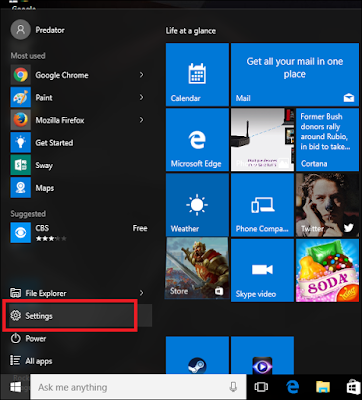
Seguramente te has dado cuenta en la pantalla de bloqueo de Windows 10 tiene anuncios que muchos no queremos tener activos. Desgraciadamente son pocas las personas que saben cómo eliminar de su inicio ésta molesta característica de " Windows Spotlight " pero que afortunadamente desde su configuración de Personalización puedes eliminarlo para siempre. Para eliminar los anuncios de bloqueo de Windows 10, haz clic en el menú Inicio y abre la aplicación Configuración : Desde aquí, elige la configuración de Personalización y luego ve a la ficha Bloquear pantalla . Una vez abierto, busca el campo que dice " Windows Spotlight " y haz clic en el cuadro. Puedes configurarlo para que muestre una "Imagen" o una " Presentación ", dependiendo de tus preferencias personales. Esto inhabilitará a Microsoft de mandarnos automáticamente anuncios a tu pantalla de inicio de sesión sin tu permiso. Por último, una vez que has seleccionado ...

Utilizar caracteres especiales en Windows

Imagen
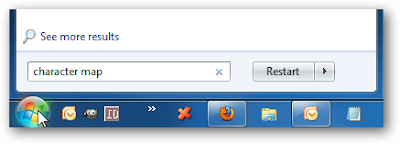
A veces cuando creamos un documento necesitamos de insertar un carácter especial y realmente no sabemos cómo insertarlo; pero no te preocupes porque es más sencillo de lo que parece. La característica de mapa de caracteres en Windows es una característica que a menudo es pasada por alto pero que en definitiva puede ayudarte a agregar caracteres especiales a tus trabajos. Para acceder al Mapa de caracteres en Vista o Windows 7, solamente vas a hacer clic en Inicio e ingresarás en la leyenda: “ mapa de caracteres ” en el cuadro de búsqueda y presiona Enter . Ahora vas a elegir la fuente que coincide con la que estás trabajando en Word, hecho lo anterior vas a seleccionar el carácter especial que deseas utilizar. A continuación, el carácter especial elegido lo puedes pegar sin problema en tu documento, formulario en línea, o cualquier aplicación en la que estés trabajando y que necesites emplearlo. Si deseas entrar en éste mismo mapa, pero través del menú Inicio, sigu...

Cómo reactivar la hibernación en Windows 8 y 10

Imagen
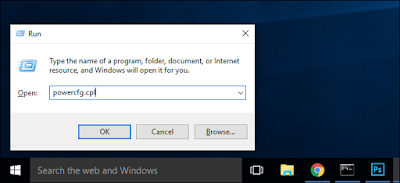
Si eres un fan de hibernar tu computadora, probablemente has notado que ni Windows 8 ni Windows 10 ofrecen hibernación como opción predeterminada dentro del menú de energía. No te preocupes, es muy fácil traer la opción de hibernación de vuelta y acá te diremos cómo hacerlo. Realmente no sabemos por qué la opción de hibernación está desactivada de forma predeterminada en Windows 8 y 10, pero afortunadamente, puedes traerla de vuelta en unos simples pasos. En Windows 8, puedes presionar Windows + I para abrir el menú "Configuración", luego seleccionas " Panel de control " y luego " Opciones de energía ". Los usuarios de Windows 10 también presionan Windows + I, pero en su lugar, seleccionan " Sistema ", luego " Encendido y apagado " y, finalmente, " Ajustes de alimentación adicionales " en la parte inferior del menú Encendido y apagado. Sin embargo, es mucho más eficiente en ambas versiones de Windows, simplemente pr...

Cómo crear un USB booteable para instalar Windows 10, 8 o 7 gratis y oficial

Imagen
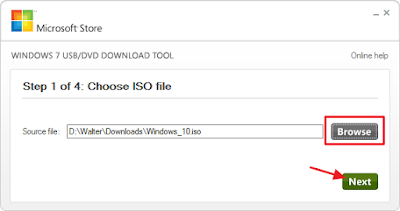
Si deseas instalar Windows, pero no tienes una unidad de DVD, es bastante fácil crear una unidad flash de USB de arranqu e con los medios de instalación adecuados. A continuación, te diremos la manera de hacerlo para Windows 10, 8 o 7. Haremos una unidad USB que actúa como un DVD de instalación y te permite instalar una versión de Windows; solo sigue estas instrucciones. Paso 1: Crear o descargar una ISO para los medios de instalación de Windows Antes de poder crear tu unidad de instalación USB, necesitarás tener un soporte de instalación de Windows disponible como un archivo ISO. Si ya tienes un DVD de instalación, puedes usarlo para crear un archivo ISO usando ImgBurn . Si no tienes DVD de instalación de Windows, puede descargar archivos ISO para Windows 10, 8 ó 7 directamente desde Microsoft. Importante: necesitarás una unidad flash de 4 GB como mínimo para crear tu instalador. Paso 2: Crear tu unidad USB de instalación con la herramienta de descarga USB / DVD de Win...

Windows 10 sumará más opciones de configuración de la batería

Imagen
Microsoft desarrolló un nuevo sistema de ahorro de batería que pondrá a prueba en la próxima actualización. Windows 10 sumará más opciones de configuración de la batería El menú de ahora de Windows 10 es convencional, básicamente el mismo que utilizan todos los sistemas operativos del mercado, a saber: normal, recomendado y ahorro de energía. Ahora Windows 10 incorporará una barra donde los usuarios podrán optimizar con más detalles el uso de su batería. En un extremo de esa barra encontraremos una configuración optimizada para lograr el mayor número de horas de encendido y en el otro extremo tendremos una configuración que no ahorrara nada de energía pero nos permitirá trabajar con la máxima fluidez. Esta última opción es la indicada para correr juegos o programas que requieren muchos recursos. La nueva barra con opciones de configuración para la batería contará con un botón en la pantalla principal, desde allí podremos acceder a la ventana Modo de Energía . La próx...